

| Erweitertes Online-Katalog-Hilfezentrum Willkommen beim Hilfezentrum. Bitte wählen Sie unten ein Thema aus, um weitere Informationen zu erhalten. |
|||||||||
Über den Erweiterten Online-Katalog |
|||||||||
 |
Der Erweiterte Online-Katalog von Mouserbietet in Bezug auf komfortable Anwendbarkeit die nächste Generation des Katalog-Shoppings. Sie können auf den erweiterten Katalog über das "Eselsohr" in der rechten Ecke der Startseite von Mouser zugreifen oder, indem Sie auf die Registerkarte Katalog oben auf der Seite klicken. Nach dem raschen, einmaligen Herunterladen des Plugins Microsoft Silverlight können Sie Produkte nach teilweisen Schlüsselwörtern, Teilenummern (von Mouser oder von Lieferanten), nach Lieferantennamen oder Produktkategorien suchen. All das in unserem verbesserten Katalog. Sie können Teile einfach zu Ihrem Einkaufswagen hinzufügen, ohne je den Katalog zu verlassen. Der Katalog merkt sich auch die letzten 20 Katalogseiten, die Sie aufgerufen haben, und ermöglicht Ihnen, bis zu 100 Seiten mit Lesezeichen zu versehen.

|
||||||||
|
|
|||||||||
 |
Das Tool Lesezeichen hinzufügen ermöglicht Ihnen, bis zu 100 Ihrer Favoriten oder am häufigsten besuchten Seiten in der Registerkarte Lesezeichen auf der Bedienfläche Navigation zu speichern. |
||||||||
 |
Das Tool Druckerfreundlich vereinfacht das Ausdrucken aus dem Erweiterten Katalog. Benutzen Sie dieses Tool, um die aktuelle Seite als PDF-Datei zu öffnen, die eigens für ein leichtes Ausdrucken formatiert ist. |
||||||||
 |
Die Schaltfläche Hilfe leitet Sie zum Katalog-Hilfezentrum auf Mouser.com weiter. |
||||||||
 |
Das Tool Warenkorb ansehen bietet mit einem Mausklick Zugang zu Ihrem Warenkorb bei Mouser.com. |
||||||||
 |
Das Tool Meine Seitenanmerkungen ermöglicht Ihnen, Anmerkungen zu einer Katalogseite zu machen. Diese werden für einen leichten Zugriff in der Registerkarte Meine Anmerkungen auf der Bedienfläche Navigation gespeichert. |
||||||||
 |
Das Tool Produktverfügbarkeit anzeigen aktiviert die Lagerbestands-Farbcodierung, sodass man schnell sieht, ob Artikel auf Lager sind. |
||||||||
|
|
|||||||||
Das Navigieren wird durch die Benutzung der Bedienfläche Navigation auf der linken Bildschirmseite vereinfacht. |
|||||||||
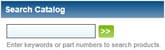 |
Die Registerkarte Katalogsuche ermöglicht Ihnen, Schlüsselwörter und/oder Teilenummern von Mouser oder von Lieferanten einzugeben, um nach ihnen zu suchen. Durch Anklicken der grünen Schaltfläche Suchen werden alle Ergebnisse aus dem gesamten Katalog angezeigt. Klicken Sie einfach auf ein Suchergebnis, um die betreffende Katalogseite anzeigen zu lassen. |
||||||||
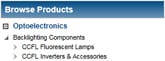 |
Die RegisterkarteProdukte durchsuchen zeigt alle Produktkategorien an. Sie können jede Kategorie im Detail durchsuchen, bis Sie die gesuchte Katalogseite gefunden haben. Klicken Sie einfach auf Ihre Auswahl, um die betreffende Katalogseite anzeigen zu lassen. |
||||||||
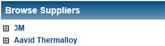 |
Die Registerkarte Lieferanten durchsuchen zeigt alle Lieferanten an und ermöglicht Ihnen, die gewünschte Katalogseite aufzufinden. Klicken Sie einfach auf Ihre Auswahl, um die betreffende Katalogseite anzeigen zu lassen. |
||||||||
 |
Die Registerkarte Neuheiten liefert eine rasche und aktuelle Auflistung der neuesten Produkte, Lieferanten und Technologien, die vor Kurzem zum Katalog hinzugefügt wurden. Klicken Sie einfach auf Ihre Auswahl, um die entsprechende Katalogseite anzeigen zu lassen. |
||||||||
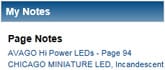 |
Die Registerkarte Meine Anmerkungen führt eine Liste der Anmerkungen auf, die Sie bei der Durchsicht des Katalogs gemacht haben. Die Anmerkungen sind in zwei Abschnitte gegliedert: Seitenanmerkungen und Produktanmerkungen. Wenn Sie auf eine Anmerkung klicken, werden Ihre Anmerkungen im Anmerkungsbetrachter angezeigt. Sie müssen in Ihrem Konto angemeldet sein, damit die gespeicherten Anmerkungen angezeigt werden können. |
||||||||
 |
Die Registerkarte Verlauf führt eine Liste der 20 zuletzt angezeigten Katalogseiten. Eine Seite kann einfach wieder angezeigt werden, indem man auf ihren Namen klickt. Wenn das Limit von 20 Seiten erreicht ist, wird die älteste Katalogseite in der Liste automatisch aus ihr entfernt. |
||||||||
|
Die Registerkarte Lesezeichen listet bis zu 100 Katalogseiten auf, die Sie zum späteren raschen Nachschlagen mit einem Lesezeichen versehen haben. Lesezeichen werden erstellt, indem man die Schaltfläche des Schnelltools "Lesezeichen hinzufügen" wählt. Zum Löschen eines Lesezeichens führen Sie den Mauszeiger über den gewünschten, mit einem Lesezeichen versehen Seitentitel und wählen das rote "X", das links neben dem Seitentitel erscheint. |
||||||||
|
|
|||||||||
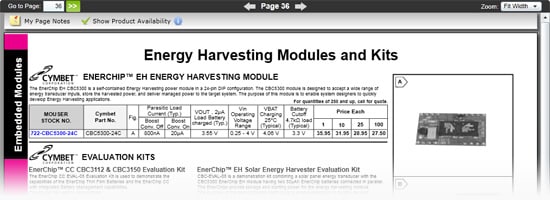
Der Katalogseitenbetrachter befindet sich in der Mitte der Seite. Der Anzeigebereich zeit eine Katalogseite an, die im Bedienfeld Navigation links auf dem Bildschirm ausgewählt wurde. Oberhalb des Betrachterbereichs werden die Katalogseitennummer sowie Pfeile angezeigt, mit denen man rasch zur vorigen bzw. nächsten Seite gelangt. Ebenso befindet sich oben eine Zoomsteuerung, mit der Sie Ihre gewünschte Vergrößerungsstufe leicht einstellen können. Unterhalb der Seiten- und Zoomsteuerungen befinden sich die Schnelltools "Meine Seitenanmerkungen" und "Produktverfügbarkeit anzeigen". Alle Teilenummern von Mouser sind praktischerweise mit dem Kontextmenü Produktdetail verlinkt.
|
|||||||||
|
|
|||||||||
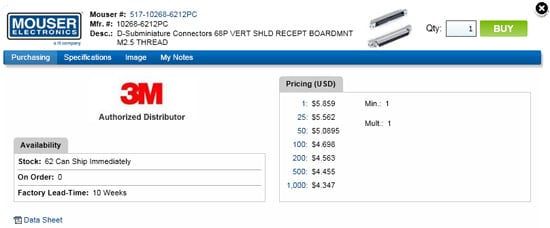
Der Bildschirm Produktdetails enthält detaillierte Daten zu jedem Artikel, der im Erweiterten Online-Katalog aufgelistet ist, wie unter anderem: Kaufinformationen zum Artikel, detaillierte Spezifikationstabellen, Bild(er) des Artikels, Benutzeranmerkungen und einen Link zum Datenblatt des Artikels. Für den zusätzlichen Komfort wird in der oberen rechten Ecke des Detail-Bildschirms eine Schnellkauf-Option angezeigt. Geben Sie einfach die gewünschte Menge ein und klicken Sie auf die Schaltfläche "KAUFEN", um das Produkt zu Ihrem Warenkorb auf Mouser.com hinzuzufügen. Der Bildschirm Produktdetails kann durch Auswahl einer markierten Produktnummer im Katalogseitenbetrachter aktiviert werden. Wenn der Bildschirm Produktdetails geöffnet ist, sind alle anderen Funktionen/Bereiche des Erweiterten Online-Katalogs deaktiviert. Zum Wiederaufnehmen der Benutzung des Katalogs klicken Sie auf das "X" (rechts oben) oder auf die Schaltfläche Schließen (rechts unten) auf dem Detail-Bildschirm.
|
|||||||||
|
|
|||||||||
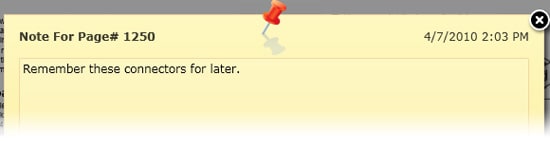
Der Seitenanmerkungsbetrachter zeigt praktischerweise die Anmerkungen, Erinnerungen und Kommentare an, die Sie zu einer bestimmten Seite eingegeben haben. Sie können jederzeit Anmerkungen erstellen bzw. vorhandene Anmerkungen bearbeiten. Der Seitenanmerkungsbetrachter kann durch Auswahl des Schnelltools Meine Seitenanmerkungen aktiviert werden. Wenn der Seitenanmerkungsbetrachter geöffnet ist, sind alle anderen Funktionen/Bereiche des Erweiterten Online-Katalogs deaktiviert. Zur Wiederaufnahme der Katalogbenutzung klicken Sie auf das "X" (rechts oben) oder auf die Schaltfläche Schließen (rechts unten) auf dem Betrachter-Bildschirm.
|
|||||||||
|
|
|||||||||
Damit Sie das Allerneueste an Kataloggestaltung nutzen können, muss für den Erweiterten Online-Katalog Microsoft Silverlight auf Ihrem PC installiert sein. Falls es noch nicht installiert ist, werden Sie aufgefordert, diesen kostenlosen und raschen (weniger als 10 Sekunden) Download von Microsoft zu installieren. Silverlight ermöglicht die Ausführung leistungsstarker Internetanwendungen, die erforderlich sind, um den ganzen Komfort des Mouser-Katalogs genießen zu können. Silverlight wird als kostenloses Browser-Plugin mit etwa 4 MB Größe installiert. Mindestsystemvoraussetzungen
Weitere Informationen zu Microsoft Silverlight finden Sie auf der Microsoft Silverlight Homepage. |
|||||||||
 Österreich
Bitte bestätigen Sie Ihre Währungsauswahl:
|
Euro
Kostenloser Versand bei den meisten Bestellungen über € 75 (EUR) |
|
US Dollar
Kostenloser Versand bei den meisten Bestellungen über $90 (USD) |